


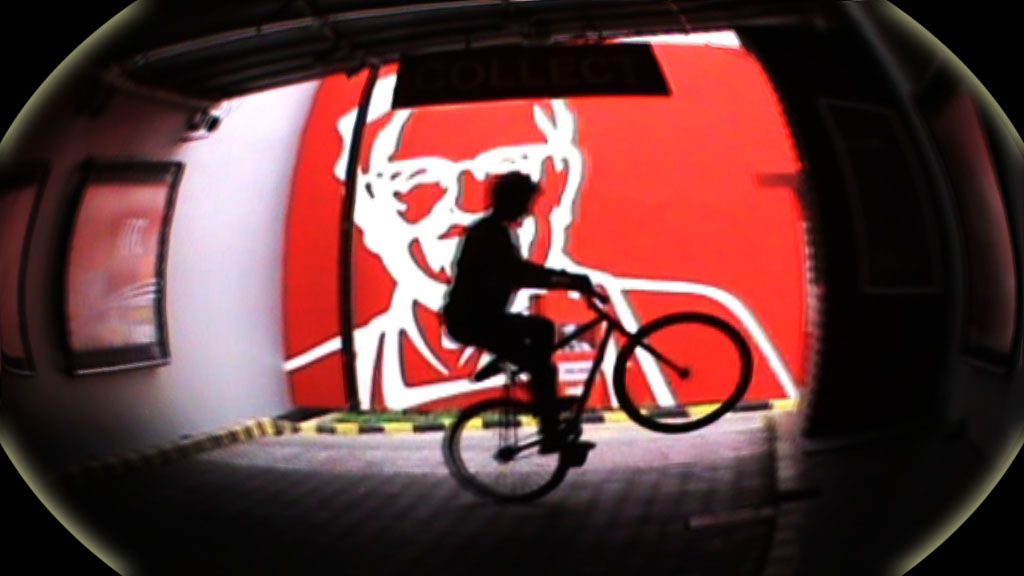
Pemberian efek fisheye akan membuat foto menjadi cembung dan tentunya lebih vintage . Untuk membuat efek fisheye kita bisa menggunakan Adobe Photoshop, walaupun hasilnya tidak sebaik lensa fisheye pada umumnya . Dalam tutorial ini Bang Kupluk menggunakan Adobe Photoshop CS 5 Extended . Okay selamat menikmati tutorial dari Bang Kupluk .
Tutorial Photoshop | Membuat Efek Fisheye Pada Foto - Part II
Pertama-tama, buka foto yang akan diberi efek fisheye menggunakan applikasi Adobe Photoshop CS5 Extended .


Lalu tekan CTRL + SHIFT + I(Inverse) agar bagian yang terseleksi menjadi di bagian luar .
Sebelum di Inverse

Setelah di Inverse

Pastikan settingan warna pada Photoshop seperti ini :

Jika settingan warna pada Photoshop sudah seperti yang tampak di atas , tekan CTRL + DEL untuk mewarnai bagian yang telah di seleksi menjadi hitam .


Hasil Efek Fisheye Bang Kupluk

keren. tapi sayang aku nggak bisa make photoshop :(
mohon diperjelas bung sampe detil :D
mas minta dieditin fotoku boleh gak nihhh? pliss hehe^^