


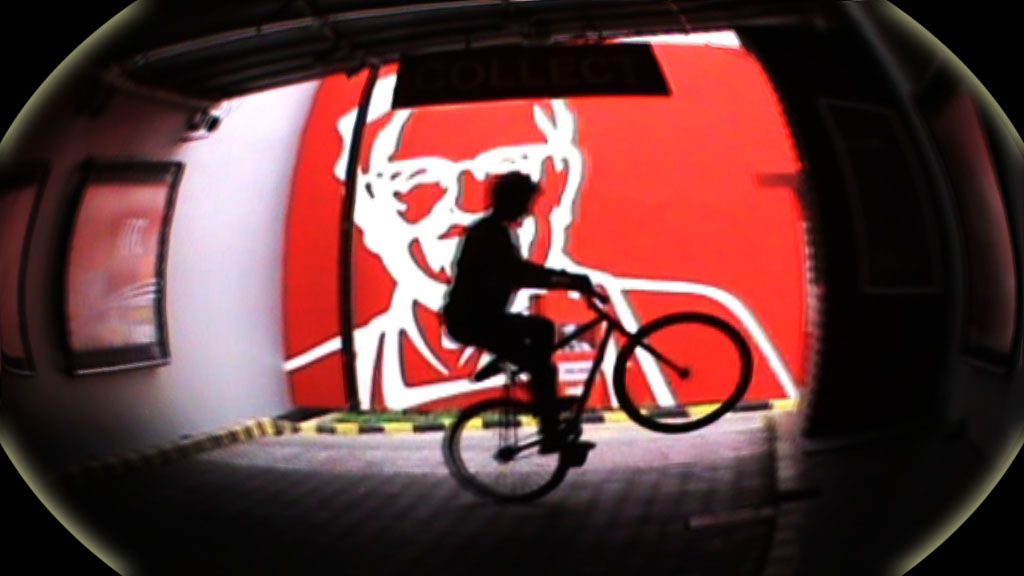
Pada tutorial photoshop sebelumnya(Tutorial Photoshop | Membuat Efek Fisheye Pada Foto - Part I), Bang Kupluk telah menjelaskan bagaimana caranya memberi efek cembung/fisheye pada foto dengan menggunakan Adobe Photoshop CS5. Pada tutorial yang ke-2 ini Bang Kupluk masih tetap menjelaskan tentang hal yang sama yaitu pembuatan efek fisheye menggunakan Adobe Photoshop CS5. Pada tutorial yang satu ini akan lebih sedikit langkah-langkah yang akan dilalui , jadi boleh dibilang mudah atau bahkan sangat mudah . Ini dia cara lain untuk membuat efek fisheye pada foto .
Buka foto yang akan diberi efek dengan menggunakan Adobe Photoshop CS5 .

Duplikatkan foto(CTRL + J) dan buat layer background menjadi tidak terlihat .

Kemudian seleksi foto dengan menggunakan Elliptical Marquee Tool .

Pilih menu Select > Inverse atau CTRL + SHIFT + I .

Pastikan settingan warnamu seperti ini .

Berilah warna hitam sebagai background dengan cara tekan CTRL + DEL .

Lalu kita Inverse kembali , CTRL + SHIFT + I , Jika sudah di Inverse pilih menu Filter > Distort > Spherize dan setting Amount sesukamu .
Inilah Hasilnya .

Sekian tutorial dari Bang Kupluk , salam Kupluk. Jangan malu malu bertanya jika masih bingung :)
[...]
Buka foto yang akan diberi efek dengan menggunakan Adobe Photoshop CS5 .

Duplikatkan foto(CTRL + J) dan buat layer background menjadi tidak terlihat .
Kemudian seleksi foto dengan menggunakan Elliptical Marquee Tool .

Pilih menu Select > Inverse atau CTRL + SHIFT + I .

Pastikan settingan warnamu seperti ini .
Berilah warna hitam sebagai background dengan cara tekan CTRL + DEL .

Lalu kita Inverse kembali , CTRL + SHIFT + I , Jika sudah di Inverse pilih menu Filter > Distort > Spherize dan setting Amount sesukamu .
Inilah Hasilnya .

Sekian tutorial dari Bang Kupluk , salam Kupluk. Jangan malu malu bertanya jika masih bingung :)


